Från idé till genomfört uppdrag – steg för steg
Den här guiden beskriver hela flödet: hur ni registrerar ett uppdrag, betalar, bjuder in teamet och sedan genomför det. Börja här om du är ny.
Skapa ditt uppdrag
Du börjar med att fylla i ett kort formulär. Du anger vad uppdraget heter, en beskrivning som visas publikt och vilken period du vill att uppdraget ska pågå.
Uppdraget skapas direkt och du loggas in automatiskt i admin. Länken till den publika sidan och admin-sidan genereras direkt.
- Välj antal dagar för uppdragsperioden – det styr hur länge registreringssidan är öppen.
- Du kan ange start- och slutdatum fritt inom den köpta perioden.
- Uppdraget börjar i läget Draft – ingenting är synligt publikt förrän du aktiverar.
- Din e-postadress kopplas till uppdraget och används för att logga in igen senare.
Aktivera och betala
Inne i admin hittar du betalningssidan. Här ser du belopp, betalningsreferens och Swishnummer. Uppdraget aktiveras inte förrän du klickar på Aktivera uppdrag – det är ditt beslut när det ska gå live.
Betala med Swish till angivet nummer och ange betalningsreferensen i meddelandefältet. Klicka sedan på Jag har betalat i admin. Betalningen verifieras manuellt och bekräftas inom 1–3 bankdagar.
- När du aktiverar startar nedräkningen av ditt valda periodlängd.
- Du har 3 dagar på dig att betala efter aktivering.
- Om betalning inte genomförs inom betaltiden pausas uppdraget automatiskt. Du kan återaktivera det när betalningen är verifierad.
- Du kan ångra köpet fram tills aktivering – efter det är uppdraget igång.
- Publika sidan och registreringslänken blir aktiva direkt när uppdraget aktiveras.
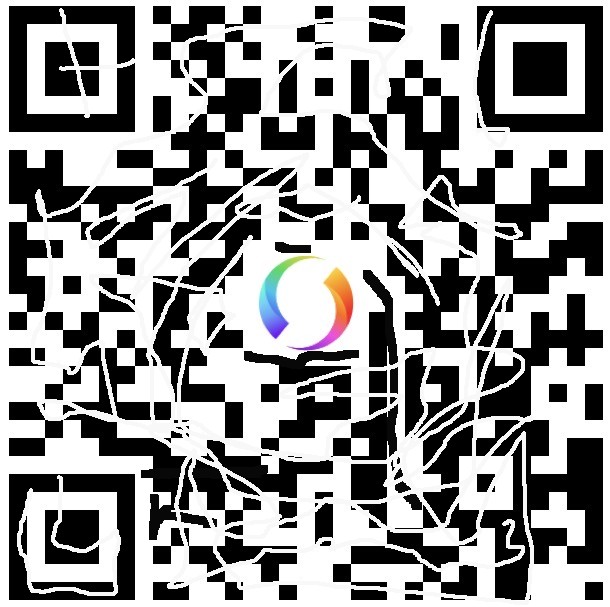
Dela länken och ta emot registreringar
När uppdraget är aktiverat får du en publik URL som du kan dela fritt – i sociala medier, i föräldragrupper, på jobbet eller via SMS. Vem som helst kan besöka sidan och registrera sig.
Registreringsformuläret är anpassat efter ert uppdrag. Den som registrerar sig fyller i kontaktuppgifter och vad de beställer eller vill bidra med. Allt hamnar direkt i admin.
- Den publika sidan visar uppdragets namn, beskrivning och eventuell produktinformation ni lagt in.
- Varje registrering sparas med namn, e-post, telefon och belopp – ni behöver inte samla in det manuellt.
- Sidan stänger automatiskt när uppdragsperioden löper ut.
- Ni ser löpande hur många registreringar som kommit in direkt i admin – utan att behöva kontakta registrerade.
Planera teamet och leveranserna
Inne i admin – arbetstavlan – ser du alla inkomna registreringar samlade. Du kan tilldela varje registrering till ett team, se kontaktuppgifter och exportera listor för enklare administration.
Genom att fördela registreringar på teamet slipper ni samordna via chattar och anteckningar. Varje team vet vad de ansvarar för.
- Bjud in teamet med en inloggningslänk – de ser sina tilldelade registreringar direkt.
- Exportera underlaget som CSV för att göra leveransrundor i kalkylprogram.
- Varje teammedlem loggar in utan lösenord via en personlig e-postlänk.
- Ni ser realtidsstatus: hur många registreringar som är hanterade och hur många som återstår.
Förenkla med logistikstöd via mobilen
Med vårt smidiga logistikstöd kan ni enkelt hantera leveranser och uppföljning. Teamadmin ger varje teammedlem en tydlig översikt över sina ansvarsområden och gör det möjligt att markera registreringar som hanterade i realtid.
Teammedlemmarna får tillgång till leveranser och hämtningar direkt i sina mobiler. De kan enkelt hantera och rapportera status för sina uppgifter via mobilen, vilket gör arbetet smidigare och mer flexibelt.
Teamadmin och logistikstödet ingår i priset – ni får full tillgång utan extra kostnad.
- Bjud in teamet med en inloggningslänk – de ser sina tilldelade registreringar direkt.
- Varje teammedlem loggar in utan lösenord via en personlig e-postlänk.
- Ni ser realtidsstatus: hur många registreringar som är hanterade och hur många som återstår.
Genomför uppdraget och följ upp resultatet
När perioden är slut använder teamet sina tilldelningar för att genomföra uppdraget i praktiken – till exempel leverera beställningar, samla in betalning eller följa upp intresseanmälningar. Allt utgår från samma underlag som ni byggt upp under perioden.
Under genomförandet ser du i admin hur arbetet fortskrider. Det gör det enkelt att upptäcka vad som är klart, vad som återstår och vilka registreringar som behöver en extra påminnelse eller kontakt.
- När något är klart uppdateras statusen så att admin ser hur mycket som är genomfört.
- Det som återstår blir tydligt direkt – perfekt för sena leveranser, kompletteringar eller påminnelser.
- Efteråt har ni ett samlat underlag för att summera utfallet och planera nästa uppdrag smidigare.
Hela flödet är nu på plats – från att skapa uppdraget till att genomföra uppdraget.
Skapa ett uppdrag och kom igång direkt
Börja med ett uppdrag och se hur flödet fungerar från start till genomförande.